
ASUS ROG Throne Bruksanvisning
PDF-manual · 46 Sidor
Svenska



Snabbkontroll
Felaktigt svar, försök igen.
Chatta med din ASUS ROG Throne-manual med hjälp av AI
Få omedelbara AI-svar från din ASUS ROG Throne-manual
Fråga vad som helst om ASUS ROG Throne. Svaren kommer från denna bruksanvisning, med de sidor de bygger på.
Ställ en Fråga
Rekommenderar du Throne?
Ja NejVanliga frågor
Anslut micro-B-änden av kabeln till stativet och USB-änden till din dator. Anslut nätadaptern till ett uttag och anslut den till stativet. Om du vill ha RGB-anpassning, ladda ner och installera Aura-programvaran från ASUS.
Är detta svar till hjälp?
Snabbstartsinformationen listar Windows 10, Windows 8.1 och Windows 7. Den nämner också att en internetanslutning krävs för att ladda ner valfri programvara som Aura. Du behöver en tillgänglig USB-port för att ansluta stativet till din PC.
Är detta svar till hjälp?
Indikatorn använder färg och blinkande mönster: fast röd betyder standby, blinkande röd betyder ett fel, blinkande blå betyder laddning pågår, och fast blå betyder att enheten är fulladdad.
Är detta svar till hjälp?
Ja. Enheten har en USB 3.1-hubb, beskriven som en del av stativets layout. Detta ger dig extra anslutningsmöjligheter direkt vid headsetstationen.
Är detta svar till hjälp?
Texten betonar nedladdning av Aura för programvarubaserad RGB-kontroll. Medan grundläggande funktionalitet kan vara möjlig via hårdvaran, är den detaljerade belysningsanpassningen kopplad till installation av Aura-programvaran.
Är detta svar till hjälp?
De inkluderade artiklarna som listas är ROG Throne Qi-stativet för gamingheadset, en micro-B till USB-kabel, en nätadapter och en snabbstartsguide.
Är detta svar till hjälp?
Fördelar och Nackdelar
Fördelar

- RGB-belysningsområde lägger till anpassning till din setup.
- Trådlös Qi-laddning håller headsetet redo på stativet.
- USB 3.1-hubb hjälper till att utöka tillgängliga portar vid skrivbordet.
- Trådlös laddningsindikator visar tydligt standby, laddning, fel och full laddning.
- Innehåller väsentligheter som nätadapter och micro-B till USB-kabel.
Nackdelar

- Kräver en nätadapteranslutning och en PC USB-port för drift.
- Nedladdning av Aura-programvara behövs för avancerad RGB-kontroll.
- Windows-stöd är specifikt listat (Windows 10/8.1/7).
- Trådlös laddning beror på Qi-kompatibilitet och placering på laddningsområdet.
- Micro-B-anslutning kan vara mindre bekväm än nyare anslutningstyper.
Produkt Specifikation
Typ
Stativ
Produkt Beskrivning
ASUS ROG Throne manual: ROG Throne Qi som uppgradering av spelbordet
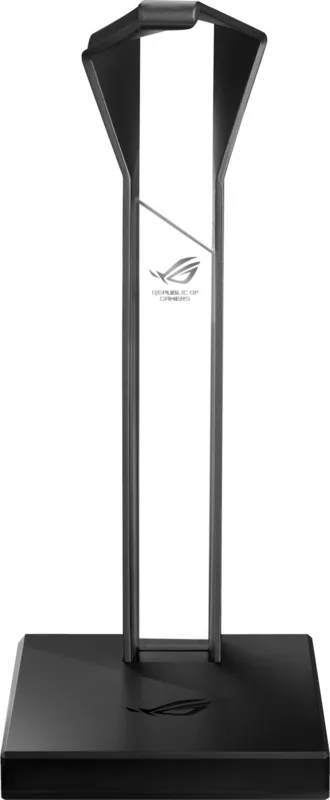
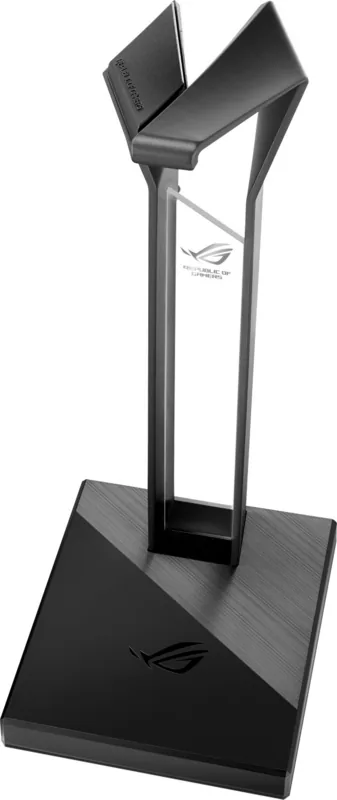
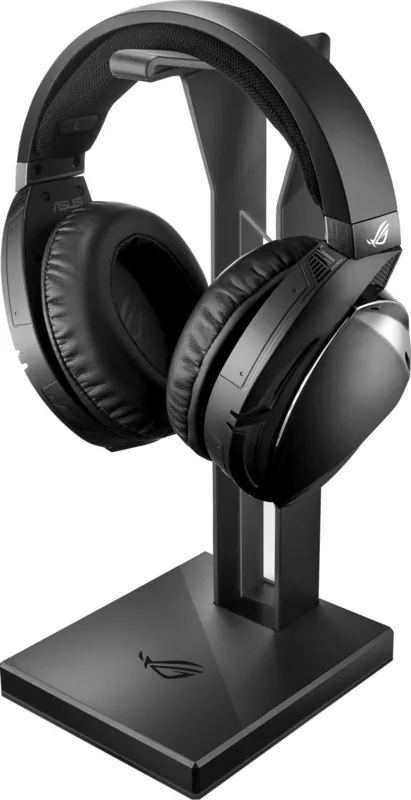
Om ditt spelutrymme känns rörigt är ASUS ROG Throne Qi byggd för att skapa ordning. Detta stativ är utformat för att hålla ditt headset säkert samtidigt som det tillför stil och funktion. Med signatur-RGB-belysning, en praktisk USB 3.1-hubb och trådlös Qi-laddning hjälper det till att förvandla ett enkelt skrivbordshörn till en fokuserad kommandostation.
Vad du får och vad det gör
ROG Throne Qi-stativet för gamingheadset inkluderar själva stativet, en micro-B till USB-kabel, en nätadapter och en snabbstartsguide. När det är inställt kan du ansluta ström, länka stativet till din dator och eventuellt installera ASUS Aura-programvara för belysningskontroll. Enheten tillhandahåller också en dedikerad hörlursutgång och ett Qi-laddningsområde, så att ditt headset kan vara redo medan andra kringutrustningar delar samma arbetsyta.
Enkel installation
För att komma igång, anslut micro-B-änden av kabeln till stativet och USB-änden till din dator. Anslut nätadaptern till ett eluttag och sedan till stativet. För fullständig belysningsanpassning, ladda ner och installera Aura-programvaran från ASUS webbplats.
Systemkompatibilitet anges som Windows 10, Windows 8.1 eller Windows 7, med en internetanslutning som krävs för att ladda ner valfri programvara. En USB-port krävs för anslutning.
Enhetsfunktioner i korthet
Stativet inkluderar ett RGB-belysningsområde för ett mer personligt utseende. Det har också en USB 3.1-hubb, vilket ger dig bekväma extra portar. Laddningsstatus kommuniceras tydligt via dess trådlösa laddningsindikator: fast röd för standby, blinkande röd för fel, blinkande blå under laddning och fast blå när den är fulladdad.
Nyckelresultat
- Håll ditt headset organiserat med ett dedikerat stativ och hörlursutgång.
- Strömförsörj och ladda på ett ställe med trådlös Qi-laddning.
- Utöka skrivbordets anslutningsmöjligheter via en inbyggd USB 3.1-hubb.
- Anpassa belysning via Aura-programvaran när den är ihopkopplad med din PC.
Anmärkningar
- Laddningsindikatorn hjälper till att diagnostisera standby-, laddnings-, fulladdnings- och felstatusar.
- För säker långtidsanvändning, undvik demontering och följ lokala regler för avfallshantering av elektronik.
- Återvinning och returalternativ stöds via ASUS regionala program.
Sök efter 67 732 Manualer online


Ange märke eller modell