
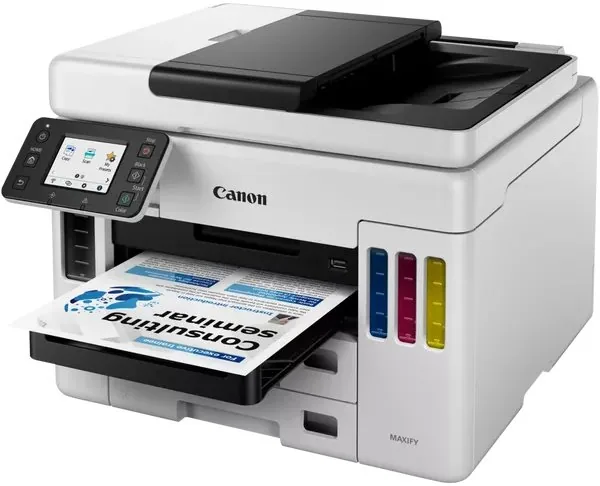
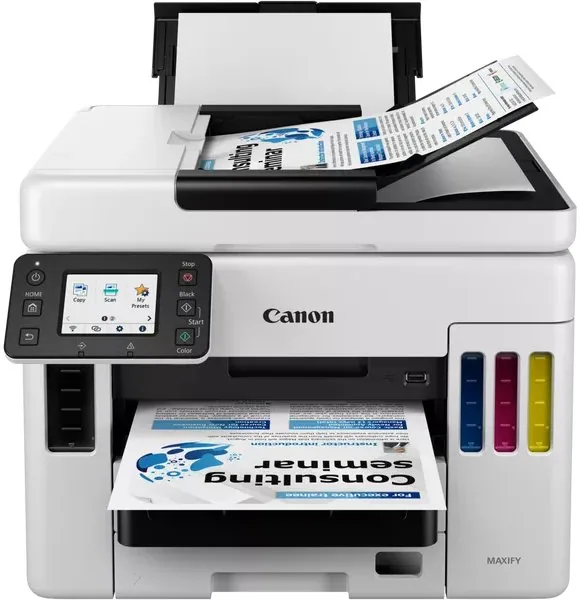
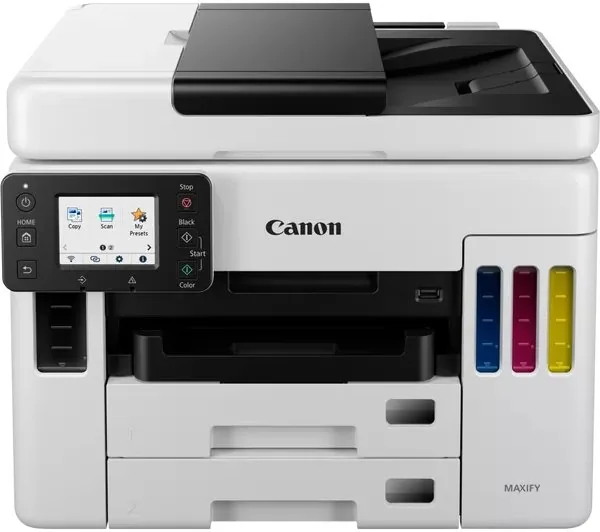
Canon MAXIFY GX7050 Ink Bruksanvisning
PDF-manual · 84 Sidor
Svenska



Snabbkontroll
Felaktigt svar, försök igen.
Chatta med din Canon MAXIFY GX7050 Ink-manual med hjälp av AI
Få omedelbara AI-svar från din Canon MAXIFY GX7050 Ink-manual
Fråga vad som helst om Canon MAXIFY GX7050 Ink. Svaren kommer från denna bruksanvisning, med de sidor de bygger på.
Ställ en Fråga
Rekommenderar du MAXIFY GX7050?
Ja Nej
Sarah Miller
för 5 månader sedan
Hur är färgerna på fotoutskrifterna? Är de tillräckligt levande för professionella resultat?

Darren Taylor
för 5 månader sedan
Är skrivaren enkel att ställa in och har den funktioner som förhindrar bläckblandningsfel?

Manual.ly
för 5 månader sedan
Ja, skrivaren är utformad för en snabb och intuitiv installationsprocess, ofta guidad av displayen eller onlineverktyg. För att förhindra fel har bläckflaskorna specifika notcher som ser till att färgerna inte blandas ihop vid påfyllning. Denna design möjliggör problemfri installation och omedelbar användning.
Elena Rossi
för 4 månader sedan
Hur är skrivkvaliteten och färgåtergivningen jämfört med standardinställningarna?
Vanliga frågor
The printer supports USB, wired LAN (Ethernet), and wireless connections. It also features Wi-Fi Direct, allowing mobile devices to connect without a router. However, using Wi-Fi Direct will disable the device's internet connection via the router.
Är detta svar till hjälp?
The GX7050 uses a tank system designed for high volume. Depending on usage, the included bottles can print thousands of pages before needing a refill, significantly reducing the frequency compared to traditional cartridges.
Är detta svar till hjälp?
Yes, you can print from smartphones and tablets using the Canon PRINT app or via Wi-Fi Direct. The device supports AirPrint and Mopria standards for seamless integration with iOS and Android devices.
Är detta svar till hjälp?
Yes, the Canon MAXIFY GX7050 supports automatic two-sided printing. This feature helps save paper and is easily configured through the touchscreen panel or the computer driver settings.
Är detta svar till hjälp?
Ensure the printer and your computer are on the same network. Use the IJ Network Device Setup Utility to check and repair settings. You may also need to restart the router or reset the printer's network configuration to default.
Är detta svar till hjälp?
Fördelar och Nackdelar
Fördelar

- High-capacity ink tank system drastically reduces per-page costs
- Versatile connectivity options including Wi-Fi Direct and Ethernet
- Fast printing speeds suitable for high-volume office environments
- Intuitive touchscreen interface simplifies daily operations
- Automatic document feeder streamlines bulk scanning and copying
Nackdelar

- Initial setup process can be complex for non-technical users
- Large physical footprint may require significant desk space
- Wi-Fi Direct disables internet access on connected devices temporarily
- Maintenance cassette replacement requires periodic manual intervention
- Limited support for specific high-speed wireless standards in some regions
Produkt Specifikation
Format
A4 (Utskrift), A4 (Skanning)
Typ
Skrivare/Skanner/Kopiator/Fax
Färgsystem
4-färg, 4x Refill-tank
Konsumables
GI-56BK, GI-56C, GI-56M, GI-56Y, MC-G01
Utskrift
1200x600 dpi - 24/15.5 ppm (A4) (ISO)
Skanning
1200x1200 dpi (Dubbel CIS) - 23/23 ppm (ISO) (A4)
Kopiering
1200x600 dpi - 22.2/12.2 ppm (A4) (ISO)
Papperinmatning
600 ark (2x 250 ark + 1x 100 ark), DADF (50 ark), Duplexenhet
Anslutningar
1x USB-B 2.0, 1x USB-A 2.0 (Värd), 1x Fax (RJ-11)
Nätverk
LAN, Wi-Fi 4 (WLAN 802.11b/g/n), AirPrint, Cloud Print, Mobile Print, Mopria
Display
Färg, 2,7 tum, Pekskärm
Effektförbrukning
23 W (max), 0,9 W (standby), 0,2 W (viloläge), TEC: 0,14 kWh/vecka
Ljudtrycksnivå
49,0 dB(A)
Emulering
GDI
Chassifärg
Vit
Dimensioner
39,9x31,5x40,9 cm
Vikt
13,0 kg
Funktioner
USB Direct Scan, Fyll-på-system
Tillverkar garanti
1 år
Produkt Beskrivning
Upplev högvolymsskrivning med Canon MAXIFY GX7050
Canon MAXIFY GX7050 är en robust flervärgad bläckstråleskrivare designad för företag och hemmakontor som kräver hög effektivitet och kostnadseffektiv skrivning. Denna modell tillhör GX7000-serien, känd för sina stora kapacitetsbläcktankar som avsevärt minskar sidkostnaden jämfört med traditionella patronbaserade skrivare. Systemet låter användare fylla på bläck direkt från flaskor, vilket säkerställer kontinuerlig drift utan frekventa avbrott.
Att ställa in din nya skrivare är en enkel process guidad av ett intuitivt kontrollpanel. Vid utpackning är det avgörande att ta bort allt skyddande orange tejp och förpackningsmaterial för att förebygga mekaniska problem under drift. Den initiala installationen innebär att ansluta strömkabeln, slå på enheten och välja önskat språk, land, datum och tid via touchgränssnittet. Användare kan välja att ansluta via Wi-Fi genom att använda Canon PRINT Inkjet/SELPHY-appen eller installera drivrutiner direkt från den medföljande CD-skivan eller Canons webbplats för Windows-miljöer.
En nyckelfunktion hos GX7050 är dess lättanvända bläckfyllningsmekanism. Designen inkluderar specifika lock och guider för att säkerställa noggrant hällning i svarta, cyan, magenta och gula tankar. Säkerhetsvarningar betonar hantering av bläck varsamt för att undvika spill på kläder eller ytor, då pigmentet kan vara svårt att ta bort när det torkat. När bläck har laddats utför skrivaren en automatisk justeringsprocess och skriver ut en provsida för att kalibrera skrivhuvuden för optimal kvalitet.
För anslutning stöder skrivaren sömlös integration med datorer, smartphones och surfplattor. Oavsett om du behöver skriva ut dokument fjärrstyrt eller skanna bilder direkt till din mobila enhet, ger trådlösa funktioner flexibilitet. Maskinen har också en faxfunktion som kräver ytterligare konfiguration via onlinehandboken vid behov. Vid transport av enheten är det viktigt att hålla bläckventilspaken stängd och packa skrivaren upprätt i en stabil box för att förebygga läckage och skador.
Viktiga anteckningar
- Ta alltid bort det orangea frakttejp innan du använder skrivaren.
- Hantera bläckflaskor varsamt för att undvika stänk på hud eller tyg.
- Transportera skrivaren strikt upprätt för att förebygga bläckläckage.
- Använd Canon PRINT-appen för bekväma mobilskrivningslösningar.
Sök efter 67 732 Manualer online


Ange märke eller modell
Glennie Beer
för 4 månader sedan
Är installationsprocessen svår och krävs specialprogramvara?
Manual.ly
för 4 månader sedan
Installationen är enkel och intuitiv. Användare rapporterar att installationen går snabbt, ofta klar via hjälpsamma instruktionsbilder på skärmen eller genom att besöka skrivarens webbsida direkt från en dator. Enheten inkluderar många verktyg som hjälper till vid konfigurationen. Dessutom har bläckflaskorna notcher för att förhindra färgblandningsfel, vilket garanterar en smidig start utan förvirring.