Manual.ly Logo

Kolink Horizon RGB Bruksanvisning

3,4 · 9 Betyg

PDF-manual · 2 Sidor

Svenska

M: GO-GEM-FL-25
sida

/ 2

Loading...
9af5a72eec85ecd1aaf9aff36be5c1c071bb page 1
HORIZON
MIDI TOWER CASE
USER MANUAL
• Take off the front panel by pulling carefully from the bottom of the panel.
• Remove the left side panel by removing the 2 thumbscrews and lift the glass side panel away from the case.
• Remove the right side panel by removing the two rear thumbscrews and sliding the panel backwards.
FRONT/SIDE PANEL REMOVAL
EN
• Vorderseite - Ziehen Sie vorsichtig am unteren Rand der Front bis sich die Clips lösen.- Linkes Seitenteil
• Lösen Sie die zwei Rändelschrauben und heben Sie das Hartglas-Seitenteil vorsichtig ab.
• Rechtes Seitenteil - Lösen Sie die beiden Rändelschrauben, ziehen Sie das Seitenteil etwas nach
hinten und heben Sie es vorsichtig ab.
ENTFERNEN DER SEITENTEILE
DE
• Retirer le panneau avant en tirant délicatement par le bas.
• Retirer le panneau gauche en retirant les 2 vis et en ouvrant la porte vers l'extérieur,
puis souleverle panneau du boîtier.
• Retirer le panneau droit en dévissant les 2 vis à l'arrière et faisant glisser les panneaux vers l'arrière.
RETRAIT DES PANNEAUX AVANT/LATÉRAL
FR
• Retire o painel frontal ao levantar cuidadosamente a parte de baixo do painel.
• Remova o painel do lado esquerdo removendo os 2 parafusos e levantando o painel de vidro para cima.
• Remova o painel do lado direito removendo os 2 parafusos e deslizando o painel para trás.
REMOÇÃO DOS PAINÉIS FRONTAL/LATERAL
PT
• Zdejmij panel przedni, ostrożnie pociągając panel od spodu.
• Zdejmij lewy panel boczny, odkręcając 2 szybkośrubki i unieś szklany panel boczny.
• Zdejmij prawy panel boczny, odkręcając 2 tylne śruby i przesuwając panel do tyłu.
USUWANIE PANELU PRZEDNIEGO/BOCZNEGO:
PL
• Align your motherboard with the chassis to locate where the stand-offs should be installed.
Once done, remove the motherboard and fasten stand-offs accordingly.
• Insert your motherboard I/O plate into the cutout at the rear of the case.
• Place your motherboard into the chassis, making sure the rear ports fit into the I/O plate.
• Use the provided motherboard screws to attach your motherboard to the chassis.
MOTHERBOARD INSTALLATION
EN
• Richten Sie Ihr Mainboard im Gehäuse aus, um festzustellen, wo die Abstandshalter befestigt werden sollen.
Entfernen Sie anschließend das Mainboard und verschrauben Sie die Abstandshalter an den vermerkten Stellen.
• Befestigen Sie das I/O-Shield ihres Mainboards im Ausschnitt an der Rückseite des Gehäuses.
• Platzieren Sie Ihr Motherboard im Gehäuse und achten Sie darauf, dass die hinteren Anschlüsse in das I/O-Shield passen.
• Verwenden Sie die mitgelieferten Schrauben Ihres Mainboards, um es an den Abstandshaltern im Gehäuse zu befestigen.
MAINBOARD INSTALLATION
DE
• Aligner la carte-mère avec le chassis pour déterminer où installer les rails. Une fois fait,
retirer la carte-mère et fixer les rails en conséquence.
• Insérer la plaque I/O de votre carte-mère dans l'emplacement à l'arrière du boîtier.
• Placer la carte-mère dans le chassis, en prenant soin que les ports arrière s'adaptent bien avec la plaque.
• Utiliser les vis à carte-mère fournies pour fixer la carte-mère au chassis.
INSTALLATION DE LA CARTE MÈRE
FR
• Alinhe a sua motherboard com o chassis, para localizar onde os apoios da motherboard deverão ser instalados.
Quando terminar, remova a motherboard e aperte os apoios, de acordo com a verificação anterior.
• Insira o espelho da motherboard na ranhura localizada na traseira da caixa.
• Posicione a sua motherboard no chassis, certificando-se que as portas traseiras encaixam no espelho da motherboard.
• Use os parafusos incluídos para segurar a motherboard ao chassis.
INSTALAÇÃO DA MOTHERBOARD
PT
• Wyrównaj płytę główną z obudową, aby zlokalizować miejsca, w których powinny być zainstalowane dystanse.
Po zakończeniu wyjmij płytę główną i odpowiednio zamocuj dystanse.
• Dopasuj porty I/O płyty głównej do wycięcia z tyłu obudowy.
• Umieść płytę główną w obudowie, upewniając się, że tylne porty pasują do płyty I/O.
• Użyj dołączonych śrub do płyty głównej, aby przymocować płytę główną do obudowy.
INSTALACJA PŁYTY GŁÓWNEJ
PL
• Främre panel - Under panelen finns en greppyta, stabilisera chassit med en hand och dra sedan
panelen framåt tills den släpper från chassit (Var försiktig då kablar till I/O-panelen är dragna bakom
frontpanelen).
• Vänster panel - Lossa och skruva av de två tumskruvarna, lyft försiktigt av glaspanelen från chassit.
• Höger panel - Lossa och skruva av de två tumskruvarna och skjut av panelen bakåt.
AVLÄGSNANDE AV PANELER
SV
• Frontpanel - Under panelet er en gripeflate, stabiliser chassiset med en hånd og trekk deretter
panelet fremover til det slipper ut fra chassiset (Vær forsiktig når kabler til I/O-panelet trekkes bak
frontpanelet).
• Venstre panel - Skru ut de to tommelskruene, løft forsiktig glassplaten av chassiset.
• Høyre panel - Skru ut de to tommelskruene og skyv panelet bakover.
FJERNE PANELER
NO
• A panel aljától óvatosan húzva vegye le az előlapot.
• Távolítsa el a bal oldali panelt úgy, hogy eltávolítja a 2 csavart, és emelje meg az üveg oldalsó panelt a háztól.
• Távolítsa el a jobb oldali panelt a két hátsó csavar eltávolításával, és csúsztassa hátra a panelt.
ELSŐ/OLDALSÓ PANEL ELTÁVOLÍTÁSA
HU
• Irrota etupaneeli vetämällä paneelin alaosasta.
• Irrota vasen kylki ruuvamalla sormiruuvit pois ja nostamalla lasikylki pois.
• Irrota oikea kylki ruuvamalla sormiruuvit ja liu'uttamalla kylki irti taaksepäin.
PANEELIEN IRROTUS
FI
• Håll moderkortet över moderkortsplåten i chassit för att lokalisera vart
moderkortsdistanserna skall placeras. Fäst därefter moderkortsdistanserna så att moderkortet
kan fästas i chassit. - Installera I/O-plåten för ditt moderkort baktill i chassit.
• Placera moderkortet i chassit och se till att det passas in i I/O-panelen.
• Fäst moderkortet med de medföljande skruvarna i chassit.
INSTALLATION AV MODERKORT
SV
• Hold hovedkortet over hovedkortplaten i chassiset for å finne hvor hovedkortavstandene
skal plasseres. Fest deretter hovedkortavstandene slik at hovedkortet kan festes til chassiset.
• Installer I/O-platen til hovedkortet på baksiden av chassiset.
• Sett hovedkortet i chassiset og pass på at det passer inn i I/O-panelet.
• Fest hovedkortet med de medfølgende skruene til chassiset.
HOVEDKORT INSTALLASJON
NO
• Igazítsa az alaplapot a házba, hogy megállapítsa a pontos elhelyezkedését.
Ha elkészült, távolítsa el az alaplapot, és ennek megfelelően rögzítse a távtartókat
• Helyezze be az alaplap I / O lemezét a ház hátulján lévő kivágásba.
• Helyezze az alaplapot a házba, ügyelve arra, hogy a hátsó csatlakozók
illeszkedjenek az I / O lemezbe.
• Használja a mellékelt alaplapcsavarokat az alaplap rögzítéséhez.
ALAPLAP BEHELYEZÉSE
HU
• Kiinnitä emolevyn kannakeruuvit koteloon oikeille paikoilleen emolevyn mukaisesti.
Aseta emolevyn IO-suoja ja sen jälkeen emolevy paikalleen ja ruuvaa kiinni
mukana tulevilla ruuveilla.
EMOLEVYN ASENNUS
FI
• Remove the rear PCI-E slot covers as necessary (depending on the slot size of your card).
• Carefully position and slide your PCI-E card into place, then secure with the add-on card screws supplied.
GRAPHICS CARD/PCI-E CARD INSTALLATION
EN
• Entfernen Sie bei Bedarf die rückseitigen PCI-Blenden (abhängig von der Steckplatzgröße Ihrer Karte).
• Positionieren und schieben Sie Ihre PCI-E-Karte vorsichtig in den entsprechen Slot im Mainboard und an die PCI-Slots
am Gehäuse. Sichern Sie die Karte am Gehäuse mit den zuvor entfernten Schrauben.
INSTALLATION DER GRAFIKKARTE/PCI-E-KARTE
DE
• Retirer les protections arrières du slot PCI-E si nécessaire (dépendant de la taille du slot de votre carte).
• Positionner avec précaution et insérer la carte PCI-E à sa place, puis sécuriser avec les vis incluses.
INSTALLATION DE LA CARTE GRAPHIQUE/CARTE PCI-E
FR
• Remova as tampas das portas PCI-E necessárias (dependendo do tamanho da sua placa).
• Posicione cuidadosamente, encaixe a placa PCI-E na porta apropriada e aperte-a com os parafusos incluídos.
INSTALAÇÃO DA PLACA GRÁFICA/PLACA PCI-E
PT
• Zdejmij zaślepki PCI-E (w zależności od rozmiaru gniazda karty).
• Ostrożnie umieść i wsuń kartę PCI-E na miejsce, a następnie zabezpiecz załączonymi wkrętami do kart rozszerzeń.
INSTALACJA KARTY GRAFICZNEJ/KARTY PCI-E
PL
• Avlägsna täckplåten för den plats där respektive kort skall monteras.
• Skjut sedan försiktigt in och placera PCI-E-kortet och färst det med en av de medföljande passande skruvarna.
INSTALLATION AV GRAFIKKORT/PCI-E-KORT
SV
• Fjern dekselet der kort skal monteres.
• Trykk deretter forsiktig inn og plasser PCI-E-kortet og fest det med en av de medfølgende skruene.
INSTALLASJON AV GRAFIKKORT/PCI E-KORT
NO
• Szükség esetén távolítsa el a hátsó PCI-E foglalat fedelét (a videokártya méretétõl függõen).
• Óvatosan helyezze be és csúsztassa a PCI-E kártyát a helyére, majd rögzítse a mellékelt csavarokkal.
VIDEOKÁRTYA/PCI-E KÁRTYA BESZERELÉSE
HU
• Irroita tarpeelliset PCI-E suojalevyt (asennettavan kortin mukaisesti).
• Asenna PCI-E kortti varovasti paikalleen ja kiinnitä ruuvilla koteloon.
NÄYTÖNOHJAIMEN/PCI-E-KORTIN ASENNUS
FI
PANEL REMOVAL
2
MOTHERBOARD INSTALLATION
3
GRAPHICS CARD/PCI-E CARD INSTALLATION
5
ACCESSORY PACK CONTENTS
1
• Plasser strømforsyningen / PSU i chassiset.
• Finn riktig hullmønster og fest strømforsyningen til de medfølgende skruene.
STRØMFORSYNING/PSU-INSTALLASJON
NO
• Helyezze a PSU-t a ház alsó hátsó részébe, a PSU burkolaton belülre.
• Igazítsa a lyukakhoz és rögzítse csavarokkal.
TÁPEGYSÉG BEHELYEZÉSE
HU
• Legen Sie das Netzteil in den unteren hinteren Teil des Gehäuses, unterhalb der Netzteilabdeckung.
• Richten Sie die Gewinde des Netzteils an den passenden Bohrungen im Gehäuse aus und
sichern Sie es mit entsprechenden Schrauben, die dem Netzteil beiliegen.
INSTALLATION DES NETZTEILS
DE
• Placer le PSU dans la partie inférieure arrière du boîtier, au niveau de l'espace dédié.
• Aligner les trous et sécuriser avec les vis.
INSTALLATION DU BLOC D’ALIMENTATION
FR
• Posicione a fonte de alimentação na parte de baixo da caixa, dentro da cobertura para a fonte de alimentação.
• Alinhe com as furações e segure-a com parafusos.
INSTALAÇÃO DA FONTE DE ALIMENTAÇÃO
PT
• Umieść zasilacz w dolnej tylnej części obudowy, w osłonie zasilacza.
• Wyrównaj otwory i zabezpiecz śrubami.
INSTALACJA ZASILACZA
PL
• Placera nätdelen/PSU i chassi.
• Hitta rätt hålbild och fäst nätdelen med de medföljande skruvarna.
INSTALLATION AV NÄTDEL/PSU
SV
• Kohdenna virtalähde paikalleen ja kiinnitä koteloon ruuveilla.
VIRTALÄHTEEN ASENNUS
FI
POWER SUPPLY INSTALLATION
4
• Place PSU in the bottom rear of the case, within the PSU shroud.
• Align the holes and secure with screws.
POWER SUPPLY INSTALLATION
EN
x18 x3
x8 x5
Motherboard/SSD Screws Motherboard Stand-off
x4
PSU Screw
Cable Tie
Fan Screw

Chatta med din Kolink Horizon RGB-manual med hjälp av AI

Få omedelbara AI-svar från din Kolink Horizon RGB-manual

Fråga vad som helst om Kolink Horizon RGB. Svaren kommer från denna bruksanvisning, med de sidor de bygger på.

Ställ en Fråga

0/1000

Rekommenderar du Horizon RGB?

Ja Nej
0
User Pic

Henrietta Horváth

för 8 månader sedan

Fungerar detta chassi bra med front- eller toppmonterad AIO/anpassad vattenkylning, och kan jag styra RGB- och flakthastigheter ordentligt via moderkortet?

0
User Pic

Manual.ly

för 8 månader sedan

Chassit kan stödja AIO/anpassad vattenkylning, men utrymmet beror på radiatorns position och ditt moderkort. Vissa användare rapporterar att frontmonteringar kräver extra demontering för RGB-delarna, och topp/bak-områden kan krocka med vissa moderkort (till exempel vissa B660-layouter). Innan du köper, kontrollera den officiella maximala radiatortjockleken och tillgängligt utrymme runt moderkortet och bakre fläktområdet. För belysning och fläktkontroll: chassibelysningen hanteras vanligtvis av en medföljande RGB-kontroller/hub, medan fläkthastigheter kanske inte kan styras direkt från varje chassifläktanslutning beroende på den medföljande kabeldragningen. Om din RGB slutar fungera kort efter installationen, vänligen kontakta supporten för felsökning och eventuellt utbyte.

M: OA-GPT-5-NAN
M: OA-GPT-5-NAN

Vanliga frågor

A

Det fungerar bra för gaming-PC:er och vanliga stationära byggen, särskilt om du vill ha ett rent svart chassi, ett glasfönster på sidan och RGB-belysning. Layouten stöder vanliga ATX-komponenter och praktiska lagringsalternativ.

Är detta svar till hjälp?

A

Frontpanelen tas bort genom att försiktigt dra från undersidan. Den vänstra glaspanelen tas loss efter att de två tumskruvarna har avlägsnats, och den högra panelen skjuts bakåt efter att skruvarna på baksidan har tagits bort.

Är detta svar till hjälp?

A

Ja. Chassit stöder 3,5-tums hårddiskar samt 2,5-tums HDD:er eller SSD:er med hjälp av särskilda fästen. Det gör det flexibelt för användare som behöver både hastighet och stor lagringskapacitet.

Är detta svar till hjälp?

A

Först riktar du in moderkortet för att hitta rätt positioner för distanserna och installerar sedan distanserna. Därefter placerar du I/O-plåten, sätter moderkortet på plats och säkrar det med de medföljande skruvarna.

Är detta svar till hjälp?

A

Fläktarna ansluts till RGB-hubben i sekvens, med den övre främre fläkten som Fläkt 1, sedan nästa fläkt som Fläkt 2 och så vidare. Hubben ansluts sedan till PSU:n för ström.

Är detta svar till hjälp?

A

Kontrollera varje kontaktmärkning noggrant och matcha den med moderkortets manual. Se till att varje kabel ansluts till rätt header och installeras med rätt polaritet för att undvika fel eller skador.

Är detta svar till hjälp?

M: GO-GEM-FL-25

Fördelar och Nackdelar

Fördelar

  • Stilrent svart chassi med glaspanel för ett snyggt utställningsutseende.
  • Stöder viktiga komponenter med tydliga installationssteg för enklare byggande.
  • Inkluderar RGB-fläktstyrning för anpassningsbar belysning och en modern finish.
  • Erbjuder flexibel lagringsmontering för både 3,5-tums- och 2,5-tums-enheter.
VS

Nackdelar

  • Kablage till frontpanelen kräver försiktighet vid borttagning för att undvika skador.
  • I/O-kablage och polaritet måste kontrolleras noggrant mot moderkortets manual.
  • Flerspråkiga instruktioner kan kännas täta och repetitiva för snabb referens.
  • RGB-fläktar och hubbens kabeldragning måste följa rätt sekvens för att fungera korrekt.
M: GO-GEM-FL-25

Produkt Specifikation

Externa

Saknas

Interna

2x 63,50mm/88,90mm (tvärgående, hårddiskskenor), 3x 63,50mm

Portar

2x USB-A 3.0 (5Gb/s), 1x USB-A 2.0 (480Mb/s), 1x 3.5mm uttag (Linjeutgång), 1x 3.5mm uttag (Linjeingång)

PCI-platser

7

Fläktar (front)

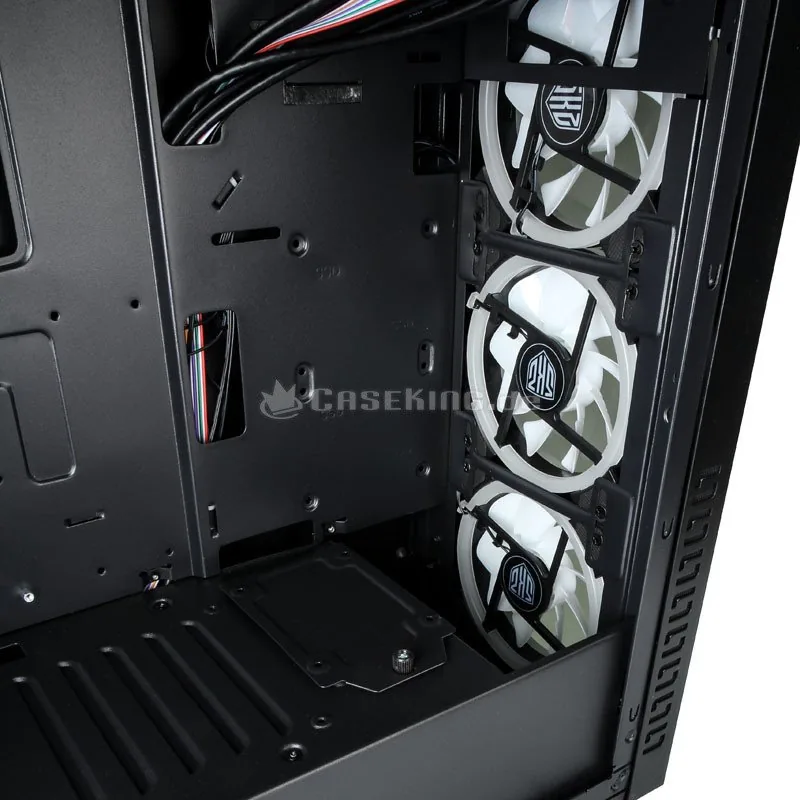
3x 120mm (RGB-belyst)

Fläktar (bak)

1x 120mm (RGB-belyst)

Fläktar (vänster)

Saknas

Fläktar (höger)

Saknas

Fläktar (topp)

2x 120mm (valfri)

Fläktar (botten)

Saknas

Fläktar (övriga)

Saknas

Radiatorstorlekar

120/240/360mm front, saknas topp

Moderkort

upp till ATX

Moderkort som stöds

ATX (304,80mm x 243,84mm)

Nätaggregat

ATX

Nätaggregatsposition

botten

CPU-kylare

max. 155mm höjd

Grafikkort

max. 345mm

Färg

svart, interiör svart

Belysning

integrerad LED-kontroll, belysta fläktar

Mått (BxHxD)

202x468x454mm

Volym

42,92 l

Vikt

8,60 kg

Chassityp

Midi-Tower

Framsida

stängd, glas, sidoventilationsslitsar

Topp

delvis stängd, huvudsakligen fläktgaller, externt dammfilter

Botten

delvis stängd, bakre fläktgaller, externt dammfilter

Vänster

stängd, glas

Höger

stängd

Baksida

delvis stängd, fläktgaller uppe till höger, PCI-platser (7x horisontella)

Front I/O-position

Chassisida: Front, Höjd: topp, Position: mitten

Specialfunktioner

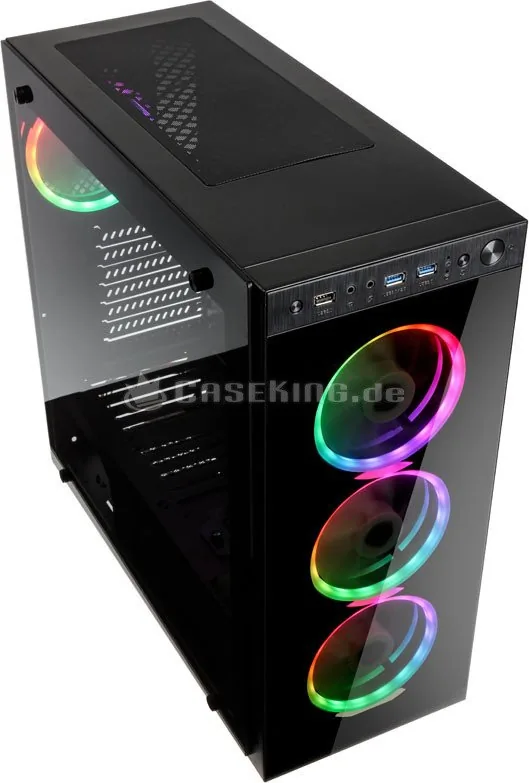
inkl. fläktkontroll, fjärrkontroll, kabelhantering, dammfilter, sidopanel i glas

USB-specifikation

Länk

M: GO-GEM-FL-25

Produkt Beskrivning

Kolink Horizon RGB i svart är utformat för byggare som vill ha ett snyggt chassi med en praktisk layout och ett starkt visuellt fokus. Sidopanelen med glas ger systemet en premium känsla som utställningsobjekt, medan RGB-belysningen tillför en modern accent utan att överväldiga den övergripande designen. Utifrån ser det elegant och minimalistiskt ut; invändigt erbjuder det tillräcklig struktur för att en komplett datorbyggnad ska kännas organiserad och hanterbar.

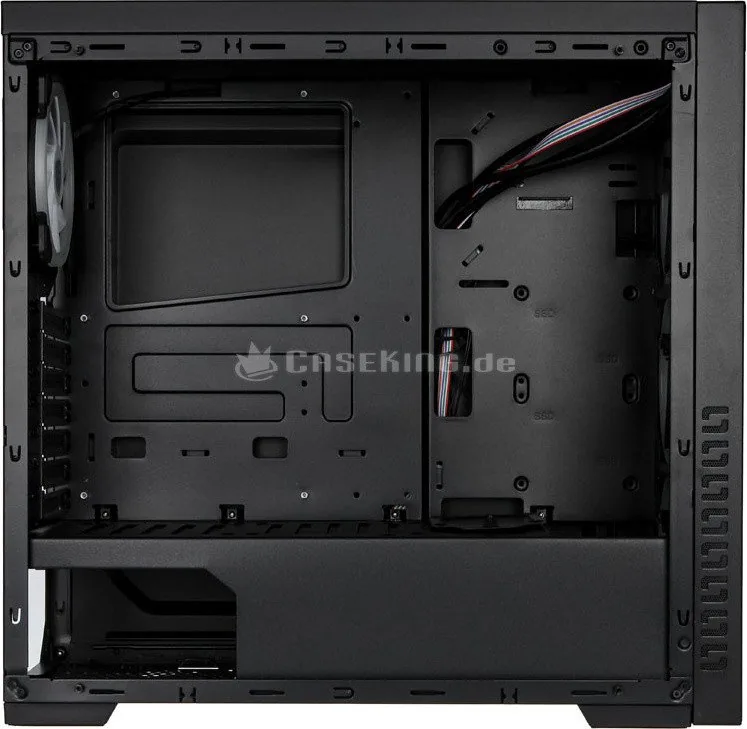
En utmärkande egenskap hos detta chassi är hur tydligt det guidar byggprocessen. Panelerna är lätta att ta bort, där frontpanelen lyfts försiktigt av från undersidan och sidopanelerna säkras med tumskruvar. Det gör åtkomsten enkel när hårdvara ska installeras eller insidan rengöras. Chassit är byggt för att stödja en komplett systemlayout, inklusive moderkort, grafikkort, nätaggregat, lagringsenheter och RGB-kylkomponenter.

Monteringsflödet är praktiskt och bekant för datorbyggare. Först kommer moderkortet, som riktas in mot distanserna och säkras med de medföljande skruvarna. Därefter monteras grafikkortet via de bakre expansionsplatserna, följt av placeringen av PSU:n i det nedre bakre facket. Lagringsstödet är lika flexibelt, med alternativ för både 3,5-tums HDD:er och 2,5-tums SSD:er eller HDD:er med hjälp av särskilda fästen. Den här blandningen av stöd gör Horizon RGB lämpligt för spelsystem, allmänna byggen och lagringsintensiva uppsättningar.

Kylning och belysning är också en stor del av upplevelsen. RGB-fläktkontrollhubben kopplar fläktarna i sekvens och ansluts till nätaggregatet, vilket gör att ljuseffekter kan styras via chassits kontroller eller fjärrkontroll. Det ger bygget ett mer genomarbetat utseende samtidigt som kabeldragning och fläktinstallation förblir relativt enkla. I/O-panelens kabeldragning följer samma noggranna steg-för-steg-metod, med tydlig märkning och moderkortsanpassade kontakter.

Sammantaget balanserar Kolink Horizon RGB i svart stil och funktion väl. Det är särskilt tilltalande för användare som vill ha ett chassi med glasfönster och RGB-detaljer, flera monteringsalternativ för komponenter och en guidad installationsprocess som täcker det viktigaste från början till slut.

Noteringar

  • Kontrollera moderkortskompatibilitet före installation.
  • Följ kontaktpolariteterna noggrant på I/O-panelen.
  • Använd de medföljande skruvarna och distanserna för att undvika passformsproblem.
  • Dra kablarna från frontpanelen försiktigt bakom frontsektionen.
M: GO-GEM-FL-25

© Copyright 2026 Manual.ly