
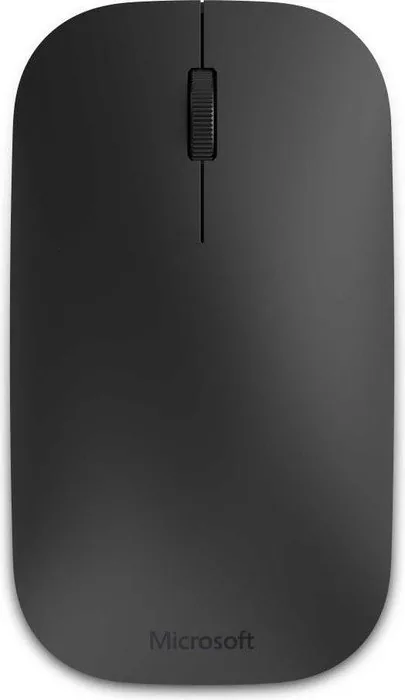
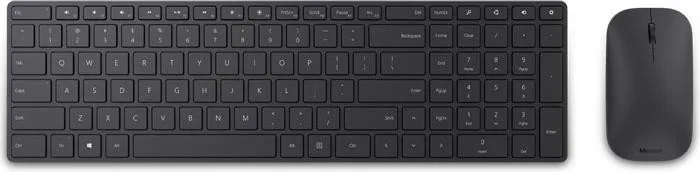
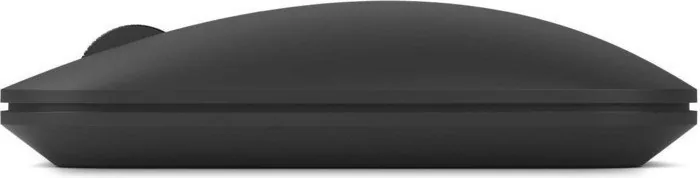
Microsoft Designer Bluetooth Desktop Bruksanvisning
PDF-manual · 14 Sidor
Svenska



Snabbkontroll
Felaktigt svar, försök igen.
Chatta med din Microsoft Designer Bluetooth Desktop-manual med hjälp av AI
Få omedelbara AI-svar från din Microsoft Designer Bluetooth Desktop-manual
Fråga vad som helst om Microsoft Designer Bluetooth Desktop. Svaren kommer från denna bruksanvisning, med de sidor de bygger på.
Ställ en Fråga
Rekommenderar du Designer Bluetooth Desktop?
Ja NejVanliga frågor
Det är ett trådlöst set med tangentbord och mus som är utformat för att ansluta via Bluetooth och ge en ren, kabelfri upplevelse för skrivande och navigering, särskilt för Windows-användare.
Är detta svar till hjälp?
Tryck och håll in bindningsknappen på undersidan av musen i cirka 3 sekunder. När LED-lampan börjar blinka är musen redo att paras ihop.
Är detta svar till hjälp?
Håll in bindningsknappen på tangentbordet i 3 sekunder, vänta tills LED-lampan blinkar, öppna sedan Bluetooth-inställningarna i Windows och välj Designer Keyboard för att parkoppla.
Är detta svar till hjälp?
Ja, tangentbordet kan begära en passkod under anslutningsprocessen. Ange den begärda koden när du blir ombedd för att slutföra parkopplingen.
Är detta svar till hjälp?
Öppna batteriluckan genom att skjuta eller trycka upp den, och sätt sedan i batterierna enligt den riktning som visas så att enheten får ström korrekt.
Är detta svar till hjälp?
Ja, men texten säger att du bör följa tillverkarens anvisningar för parkoppling på andra enheter, eftersom installationsstegen kan skilja sig från Windows.
Är detta svar till hjälp?
Fördelar och Nackdelar
Fördelar

- Bluetooth-parkopplingen är enkel för både mus och tangentbord, med en tydlig LED-indikator som visar när varje enhet är redo.
- Installationsflödet är anpassat för Windows och lätt att följa via Bluetooth-inställningarna.
- Åtkomsten till batterierna är enkel, vilket gör första installationen och batteribyte snabbt.
- Desktopdesignen stödjer en snygg, kabelfri arbetsyta med minimalt klutter.
Nackdelar

- Parkopplingen är centrerad kring Windows-steg, så andra enheter kan behöva andra instruktioner.
- Tangentbordet kan kräva en passkod, vilket lägger till ett extra steg under installationen.
- Batteridrift innebär att användaren måste hantera batteribyten över tid.
- Språkliga variationer i instruktionerna kan kännas förvirrande om du bara behöver en lokal version.
Produkt Specifikation
Paketets innehall
Mus, Tangentbord
Layout
DE
Anslutning
tradlos (Bluetooth LE)
Avkanning (Mus)
LED-bla 1000dpi
Speciella funktioner
Numerisk knappsats
Produkt Beskrivning
Microsoft Designer Bluetooth Desktop: En ren trådlös installation för vardaglig produktivitet
Microsoft Designer Bluetooth Desktop är byggd för användare som vill ha en strömlinjeformad upplevelse med tangentbord och mus utan kabeltrassel. Den är utformad kring Bluetooth-anslutning och fokuserar på snabb parkoppling, praktisk åtkomst till batterier och ett välbekant installationsflöde i Windows. Instruktionerna för parkoppling betonar en enkel process: öppna batterifacket, sätt i batterierna korrekt och håll in bindningsknappen tills LED-lampan börjar blinka.
Smidig Bluetooth-parkoppling för tangentbord och mus
Det som sticker ut mest är hur tydligt desktopsetet hanterar parkopplingen. Musen och tangentbordet har var sin bindningsknapp, och den blinkande lampan visar direkt att enheten är redo att anslutas. I Windows går installationsvägen via Bluetooth-inställningarna, där användare kan välja Designer Mouse eller Designer Keyboard och slutföra parkopplingen. Tangentbordet kan också begära en passkod, vilket ger ett extra bekräftelsesteg under installationen.
Praktiska detaljer som spelar roll
Texten lyfter också fram batteriplacering och åtkomst till facken, vilket är viktigt vid första användningen. Batteriluckorna öppnas genom att skjutas eller tryckas uppåt, och batterierna ska sättas i enligt den riktning som visas. Det här är små detaljer, men de hjälper till att minska förvirring under installationen och gör att processen går snabbare.
Även om instruktionerna främst är inriktade på Windows-enheter, nämner manualen också att andra plattformar bör följa tillverkarens anvisningar för parkoppling. Det gör produkten flexibel, samtidigt som den passar särskilt bra för Microsoft- och Windows-användare. För den som söker efter Microsoft Designer Bluetooth Desktop, Bluetooth, tysk manual, ligger värdet i det raka installationsspråket och det minimalistiska sättet att hantera trådlös inmatning.
Anteckningar
- Bäst för användare som vill ha ett prydligt skrivbord och enkel Bluetooth-inmatning.
- Installationen är enklast när du följer enhetens specifika steg för parkoppling noggrant.
- Tangentbordet kan kräva en extra passkod under anslutningen.
Sök efter 67 706 Manualer online


Ange märke eller modell
Kiana Kling
för 8 månader sedan
Mitt tangentbord och min mus med Bluetooth kopplas hela tiden bort eller fryser efter att jag inte använt dem på ett tag (ibland även på olika laptops). Finns det någon lösning, eller ska jag returnera den?
Manual.ly
för 8 månader sedan
Ledsen att du har problem. I de flesta fall kan detta förbättras genom att para ihop enheterna på nytt och kontrollera Bluetooth-strömsparlägesinställningarna. Vänligen prova följande: (1) Ta bort tangentbordet och musen från Windows Bluetooth-inställningar och para ihop dem igen från början. (2) Flytta dig närmare (inom cirka 1 m) och undvik trådlösa störningar (andra Bluetooth-donglar, USB 3.0-enheter). (3) Uppdatera dina Windows Bluetooth-drivrutiner och starta sedan om. (4) I Enhetshanteraren, öppna egenskaperna för din Bluetooth-styrenhet och avaktivera "Tillåt att datorn stänger av den här enheten för att spara ström." (5) Om batterierna är låga, byt ut dem för både tangentbordet och musen. Om frånkopplingar eller frysningar fortsätter efter dessa steg på flera enheter, rekommenderar vi att du initierar en retur eller garantianspråk.