Manual.ly Logo

Port Designs Office Mouse Bruksanvisning

2,0 · 1 Betyg

PDF-manual · 2 Sidor

Svenska

M: QW-35-FL
sida

/ 2

Loading...
2e7b1fe65f16444076e9a0f943d671d34564 page 2
PT PORTUGUÊS SV SVENSKA IT ITALIANO PL POLSKI SK  CS AR
MANUAL DE CONFIGURAÇÃO BLUETOOTH
      

com seu dispositivo (computador, tablet,
smartphone etc.).

      
(consulte o manual do seu dispositivo para obter
mais informações)

seu dispositivo e se não está no modo avião.
INSTALAÇÃO NO WINDOWS
1. No menu do Windows, selecione o botão Iniciar,
    
dispositivos e ative a opção Bluetooth.
2. Selecione Adicionar um dispositivo Bluetooth ou
outro dispositivo> Bluetooth. Escolha o dispositivo
e siga as instruções adicionais, se necessário, e
selecione OK.
INSTALAÇÃO NO MAC OS
1. No Mac, escolha o menu Apple> Preferências
do sistema e clique em Bluetooth.
2. Na lista, selecione o dispositivo e clique em
Conectar.
Se solicitado, clique em Aceitar (ou digite uma

INSTALAÇÃO NO ANDROID
      
dispositivo.
2. Toque em Preferências de conexão Bluetooth
     
Bluetooth está ativado. Se você não vir a opção
"Preferências de conexão", continue
na próxima etapa. Quando o Bluetooth está
ativado, dispositivos próximos podem detectar seu
dispositivo.
3. Toque em Emparelhar novo dispositivo. Se
você não vir a opção "Emparelhar um novo
 
      
   

4. Toque no nome do dispositivo Bluetooth que

5. Siga as instruções na tela.
CONFIGURAR IDIOMA PARA TECLADOS
Se você estiver usando um teclado Bluetooth,

seu dispositivo. Selecione o idioma do teclado
      
o manual do seu sistema operacional, se

MANUAL FÖR BLUETOOTH-INSTÄLLNING
Din trådlösa utrustning (tangentbord, mus
     
kommunicera med din enhet (dator, surfplatta,
smartphone ...).
     
att din utrustning är påslagen, kopplad till elnätet
och upptäckbar (se din enhets manual för mer
information)
Kontrollera att Bluetooth är aktiverat i din enhets

INSTALLATION PÅ WINDOWS
   
Inställningar > Kringutrustning > Bluetooth och


      
instruktioner om det behövs, tryck sedan på OK.
INSTALLATION PÅ MAC OS
      
Systeminställningar, och klicka sedan på
Bluetooth.

på Anslut.

fyll i en sifferserie och tryck sedan på Enter).
INSTALLATION PÅ ANDROID
1. Öppna appen Inställningar på din enhet.
     
anslutningsinställningar. Se till att
Bluetooth är på. Om du inte ser alternativet
«Anslutningsinställningar» fortsätter du till nästa
steg. När Bluetooth är på kan enheter i närheten
upptäcka din enhet.
3. Klicka på Koppla ihop en ny enhet. Om du inte
ser alternativet «Koppla ihop en ny enhet» betyder
      
Kontrollera avsnittet «Tillgängliga enheter». Om
det behövs, tryck på Mer Uppdatera.

vill sammankoppla med telefonen eller surfplattan.

INSTÄLLNING AV TANGENTBORDSSPRÅKET

du ställa in tangentbordsspråket i enhetens meny.
   
inställningsmeny. Se manualen för ditt
 
tangentbordsspråket.
MANUALE DI IMPOSTAZIONE BLUETOOTH

la tecnologia wireless Bluetooth per comunicare con
il vostro dispositivo (computer, tablet, smartphone,
ecc.).
Per stabilire la connessione Bluetooth, assicurarsi
che l’accessorio sia acceso, alimentato e rilevabile
(consultare il manuale del dispositivo per maggiori

   

INSTALLAZIONE SU WINDOWS
       


     
       
      

INSTALLAZIONE SU MAC OS

Sistema, quindi fare clic su Bluetooth.
  
clic su Connetti.
Se richiesto, fare clic su Accetta (o digitare una serie
di numeri, quindi premere Invio).
INSTALLAZIONE SU ANDROID
     
dispositivo.
      
connessione Bluetooth. Assicurarsi che il Bluetooth
      
di connessione», andare al passaggio successivo.
       
possono rilevare il vostro dispositivo.
3. Premere Associa un nuovo dispositivo. Se appare
     

     
necessario, premere su Altro Aggiorna.
4. Premere sul nome del dispositivo Bluetooth che si
desidera associare al telefono o al tablet.

IMPOSTARE LA LINGUA DELLE TASTIERE
       
impostare la lingua della tastiera nel menu del
     
      
riferimento al manuale del sistema operativo, se
       
tastiera.
INSTRUKCJA KONFIGURACJI BLUETOOTH
    

    
tabletem, smartfonem itp.).

     
     

      

INSTALACJA W WINDOWS
       
      

       
      
     

INSTALACJA W SYSTEMIE MAC OS
      
     
Bluetooth.
       

       

INSTALACJA W SYSTEMIE ANDROID

    
     
      
     



      
     
     



     
na ekranie.


     

      
 

NÁVOD NA NASTAVENIE BLUETOOTH
   
    
    
tabletom, smartphonom...)
     
      
    

      
        
lietadlo.
INŠTALÁCIA PRE SYSTÉM WINDOWS

      

      
      
     

INŠTALÁCIA PRE SYSTÉM MAC OS

Preferences a následne kliknite na Bluetooth.




INŠTALÁCIA PRE ANDROID

      

     
       
     

      
     
      
    
      

       


NASTAVENIE JAZYKA PRE KLÁVESNICE

     
     
      


MANUÁL K NASTAVENÍ BLUETOOTH
    

     
Bluetooth.
    
   
      

      
       
letadlo.
INSTALACE V SYSTÉMU WINDOWS
       
        

       
     
    

INSTALACE V SYSTÉMU MAC
        



      
      
klávesu Enter).


      
      
    



      
     
      
     

      


NASTAVENÍ JAZYKA KLÁVESNICE
    
     
     
     











1

Appareils Bluetooth

2
Bluetooth

MAC OS 
Mac1
.Bluetooth
2

.(

1
2

      

3
      



Plus
.Actualiser
4

5






WINDOWS
1. 1.2. 2.
MAC OS ANDROID

Chatta med din Port Designs Office Mouse-manual med hjälp av AI

Få omedelbara AI-svar från din Port Designs Office Mouse-manual

Fråga vad som helst om Port Designs Office Mouse. Svaren kommer från denna bruksanvisning, med de sidor de bygger på.

Ställ en Fråga

0/1000

Rekommenderar du Office Mouse?

Ja Nej
0
User Pic

Klaus Meyer

för 6 månader sedan

Inkluderar enheten faktiskt en USB Type C-laddningsport eftersom vissa rapporter säger Micro USB?

0
User Pic

Manual.ly

för 6 månader sedan

Tack för att du frågar. Laddningsporten är Micro USB. En USB Type C-adapter ingår specifikt för 2,4 GHz-dongelanslutningen. Vi uppdaterar vår produktlista för att tydliggöra denna skillnad och undvika ytterligare förvirring. Kontakta oss om du behöver detaljer om dongeladaptern.

M: QW-35-FL
M: QW-35-FL

Vanliga frågor

A

Öppna inställningsmenyn på din enhet och navigera till Bluetooth-alternativ. Se till att Bluetooth är aktivt och musen är påslagen. Välj musen från listan över tillgängliga enheter och följ anvisningarna på skärmen för parning.

Är detta svar till hjälp?

A

Ja, enheten stöder standard Bluetooth-protokoll som finns i Windows, macOS och Android-operativsystem. Installationssteg skiljer sig något mellan plattformar men följer liknande anslutningslogik.

Är detta svar till hjälp?

A

Det omladdningsbara batteriet är designat för förlängd kontorsanvändning. Omladdning sker via USB. Övervaka batterinivån via systeminställningarna för att säkerställa oavbrutet arbetsflöde under viktiga uppgifter.

Är detta svar till hjälp?

A

Ja, musen erbjuder dubbel anslutning. Du kan använda den medföljande USB-mottagaren för en stabil anslutning eller para ihop direkt via Bluetooth-teknik beroende på din preferens.

Är detta svar till hjälp?

A

Se till att enheten är påslagen och i parningsläge. Kontrollera om flygplansläge är avstängt på värdenheten. Uppdatera listan över tillgängliga enheter eller prova att starta om Bluetooth-tjänsten för ett nytt försök.

Är detta svar till hjälp?

A

Ingen specialiserad programvara behövs för grundläggande drift. Enheten använder standarddrivrutiner i operativsystemet för omedelbar plug-and-play-funktionalitet på alla stödda plattformar utan extra nedladdningar.

Är detta svar till hjälp?

M: QW-35-FL

Fördelar och Nackdelar

Fördelar

  • Omladdningsbart batteri minskar långsiktiga kostnader och avfall betydligt
  • Dubbla anslutningsalternativ ger flexibilitet över flera enheter
  • Sömlös installationsprocess som stöds av Windows och Mac OS
  • Ergonomisk kontorsdesign säkerställer bekvämlighet under förlängd användning
  • Säker Bluetooth-kryptering skyddar data under överföring
VS

Nackdelar

  • Batteriet kräver regelbunden laddning för att bibehålla optimal prestanda
  • Kan inte para med enheter som har Bluetooth inaktiverat som standard
  • Uppsättningsprocessen kan variera något över olika Android-versioner
  • Potentiell interferens från andra trådlösa enheter i närheten
  • USB-mottagaren kan vara svår att transportera utan en dedikerad port
M: QW-35-FL

Produkt Specifikation

Handrätning

Högerhands

Knappar

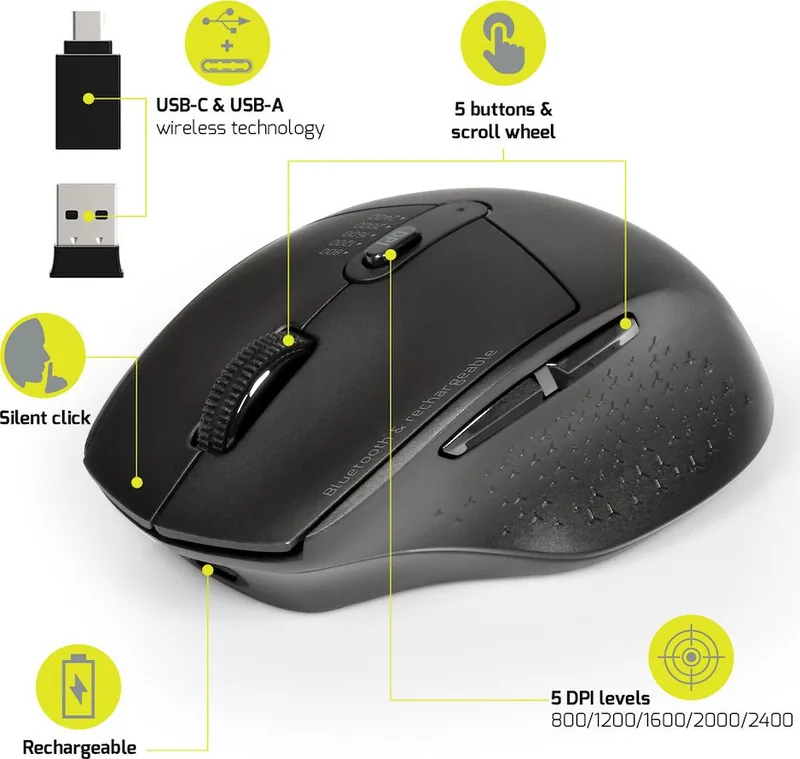
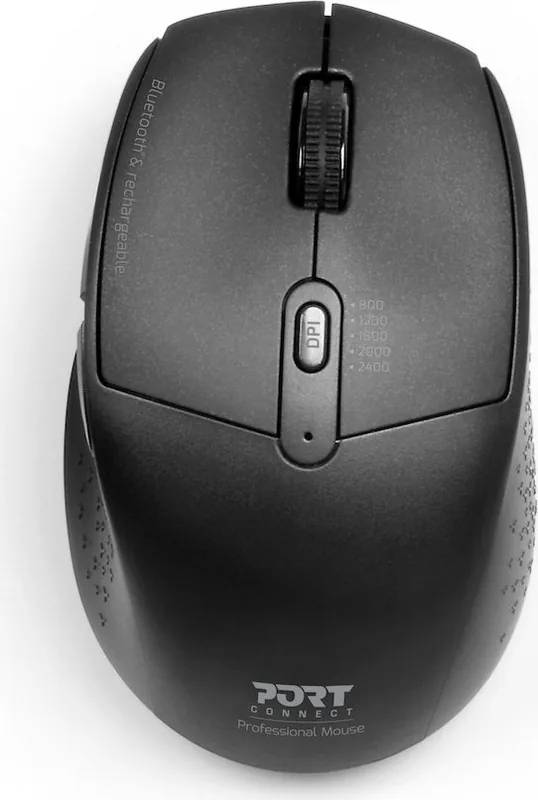
6 (totalt), 2 (huvudknappar), 1 (topp), 2 (vänster), 1 (rullhjulsklick)

Rullhjul

1x tvåvägs

Sensor

Röd LED / IR

Upplösning

2400 dpi, sänkbar till 2000/1600/1200/800 dpi

Belysning

Ej tillämpligt

Anslutning

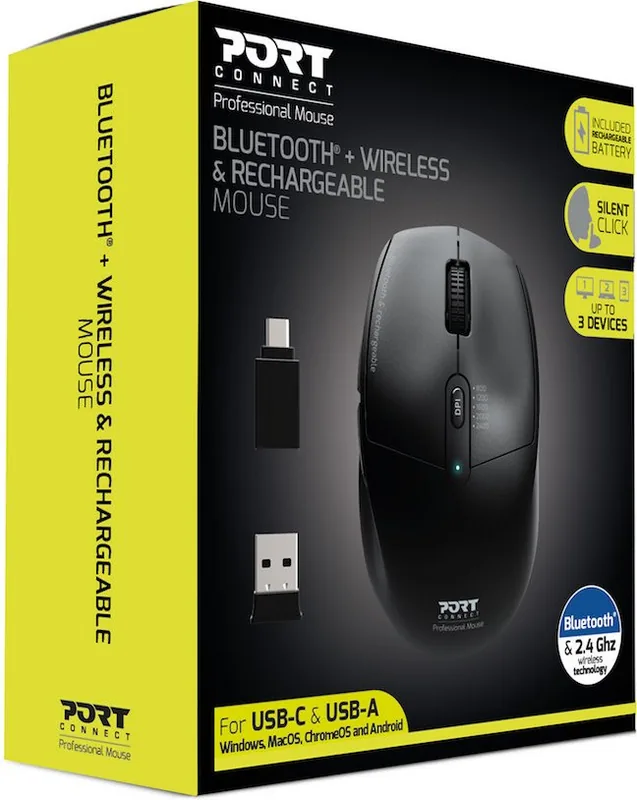
Trådlös (2,40 GHz), USB-A, USB-C (USB-A mottagare, USB-C mottagare via adapter) eller trådlös (Bluetooth 3.0, Bluetooth 5.0)

Strömkälla

Batteri (inbyggt, 300 mAh)

Dimensioner (BxHxD)

6,81x4,29x10,90 cm

Ungefärlig volym

83,08 cm3 (ungefärlig form)

Vikt

79,95 g

Färg

Enfärgad, Svart

Funktioner

Bluetooth-anslutningar växlas via knapp (3 enheter), tumvila, minskat klickljud, icke-slipande yta (sidor texturerade)

M: QW-35-FL

Produkt Beskrivning

Höj ditt arbetsutrymme med Port Designs trådlösa omladdningsbara kontorsmus

Port Designs trådlösa omladdningsbara kontorsmus är designad för att förenkla dina dagliga uppgifter samtidigt som den erbjuder unik flexibilitet. Oavsett om du arbetar från ett hemmakontor eller en företagsmiljö, ger denna enhet en sömlös upplevelse på flera plattformar. Dess kärnfunktion ligger i dess dubbla anslutningsmöjligheter. Du kan para ihop den sömlöst med standard Bluetooth-teknik eller använda USB-mottagaren för en stabil anslutning. Denna mångsidighet säkerställer att du kan arbeta effektivt på datorer, surfplattor och smartphones utan att vara bunden till ett skrivbord.

En av de tydliga fördelarna är det omladdningsbara batterisystemet. Traditionella engångsbatterier är slösa och dyra över tid. Genom att välja ett omladdningsbart alternativ minskar du miljöpåverkan och sparar pengar. Musen är designad för att vara påslagen och upptäckbar vid aktivering, vilket möjliggör snabba installationsprocesser. Se bara till att din enhet har Bluetooth aktiverat och att musen är i parningsläge. Installationsprocessen är enkel. På Windows, navigera till Inställningar och Enheter. På Mac OS, gå till Systeminställningar. På Android, öppna Inställningar-appen under Anslutna enheter. Dessa steg är intuitiva och kräver ingen specialprogramvara eller externa applikationer. Användare uppskattar enkelheten i installationsguiden.

Utöver anslutningen tillgodoser ergonomin för långa arbetspass. Kontorsdesignen fokuserar på bekvämlighet under förlängd användning. Precisionsspårning säkerställer att din markörrörelse matchar dina handrörelser exakt. Detta är avgörande för grafiskt arbete, dokumentredigering eller allmän navigering. Dessutom anpassar sig enheten lätt till olika operativsystem. Om du byter mellan en bärbar dator och en surfplatta, behåller musen sin funktionalitet utan omkalibrering. Batteristatus bör övervakas för att säkerställa optimal prestanda under kritiska möten eller deadline. Ladda den regelbundet för att aldrig uppleva avbrott under viktiga arbetsflöden. Konsistent prestanda på inputs uppnås via ekosysteminställningar.

Dessutom betonar uppsättningen vikten av strömhållning. Se till att tillbehöret är påslaget och upptäckbart innan du startar parningssekvensen. Detta steg förhindrar vanliga fel under initialkonfiguration. Den trådlösa tillbehöret använder teknik för att kommunicera säkert med din primära enhet. Säkerheten bibehålls genom standard krypteringsprotokoll inhemska i Bluetooth-standarder. Detta säkerställer att dina data förblir privata under överföring. Räckvidden är tillräcklig för typiska skrivbordsuppsättningar så att du kan sitta tillbaka och slappna av.

M: QW-35-FL

© Copyright 2026 Manual.ly