
Trust GXT 900 Kudos Bruksanvisning
PDF-manual · 78 Sidor
Svenska



Snabbkontroll
Felaktigt svar, försök igen.
Chatta med din Trust GXT 900 Kudos-manual med hjälp av AI
Få omedelbara AI-svar från din Trust GXT 900 Kudos-manual
Fråga vad som helst om Trust GXT 900 Kudos. Svaren kommer från denna bruksanvisning, med de sidor de bygger på.
Ställ en Fråga
Rekommenderar du GXT 900 Kudos?
Ja NejVanliga frågor
Öppna din webbläsare och gå till Trusts drivrutinsstödssida. Klicka på knappen Download EXE för att spara filen. Kör installationsprogrammet och följ guidens instruktioner. När du är klar kan du komma åt muskonfigurationsverktyget från din genväg på skrivbordet.
Är detta svar till hjälp?
Ja, navigera till fliken DPI-inställningar i programvaran. Använd kryssrutan för att aktivera eller inaktivera specifika DPI-nivåer. Dra glidreglaget för att ändra nivån och välj en LED-färg för varje inställning innan du klickar på Tillämpa för att uppdatera.
Är detta svar till hjälp?
Ja, Trust GXT 900 har en flik för belysning för att ändra ljusläge. Du kan ändra animationshastigheten och riktningen. Varje DPI-nivå kan också konfigureras med en specifik LED-färg.
Är detta svar till hjälp?
Det finns tre distinkta profiler tillgängliga som standard. Du kan välja, spara eller ladda en av dessa profiler. Du kan också skapa en ny profil genom att klicka på plusikonen.
Är detta svar till hjälp?
Ja, klicka på fliken Pollningsfrekvens i programvaran. Du kan ändra uppdateringsfrekvensen genom att klicka på den respektive frekvensalternativ som finns tillgängligt i menyn.
Är detta svar till hjälp?
Dubbelkolla att TRUST GXT 900-musen är ansluten till din dator. Försök starta programvaran igen. Om problemet kvarstår, kontrollera supportwebbplatsen för vidare hjälp gällande drivruter.
Är detta svar till hjälp?
Ja, klicka på knappen Makroeditor för att skapa en ny makro. Ställ in fördröjningstid och klicka på Start upptagning. Ange din sekvens och klicka på Stop upptagning med max 168 åtgärder innan sparande.
Är detta svar till hjälp?
Fördelar och Nackdelar
Fördelar

- Sju programmerbara knappar tillåter omfattande anpassning av tangentfunktioner.
- Anpassbar RGB-belysning med specifika färger för olika DPI-inställningar.
- Stöder upp till 168 åtgärder per makro för komplex kommandoinspelning.
- Tre distinkta användarprofiler möjliggör snabb omkoppling mellan spel scenarios.
- Justerbar Pollningsfrekvens och musparametrar för exakt prestandajustering.
Nackdelar

- Kräver installation av proprietär mjukvara och installationsguide.
- Musuppdateringar kan ta upp till 20 sekunder beroende på systemet.
- Minst en knapp måste förbli tilldelad som vänsterklickfunktion.
- Kabelanslutning USB begränsar placeringfrihet jämfört med trådlösa alternativ.
- Mjukvarufelsökning krävs om drivrutinen inte startar korrekt.
Produkt Specifikation
Domination
Högerhändig
Knappar
7 (totalt), 2 (huvud), 2 (övre), 2 (sida), 1 (rullknappsklick)
Rullratt
1 st 2-vägs
Sporing
LED-Röd/IR
Upplösning
15000 dpi, justerbar ner till 100 dpi
Sensor
PixArt PMW 3360
Pollningstakt
1000 Hz, justerbar till 500/250/125 Hz (sladdad USB)
Belysning
RGB
Anslutning
Kabel (1,80 m), USB
Strömförsörjning
USB
Dimensioner (BxHxD)
6,71 x 4,29 x 13,00 cm
Ungefärlig volym
98,00 cm3 (ungefärlig form)
Vikt
104,89 g
Färg
Svart
Funktioner
Inbyggt minne, flätad kabel
Produkt Beskrivning
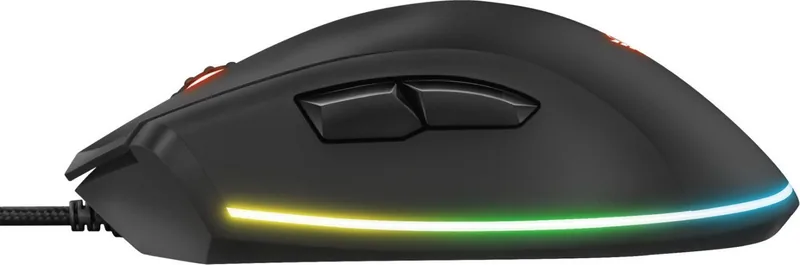
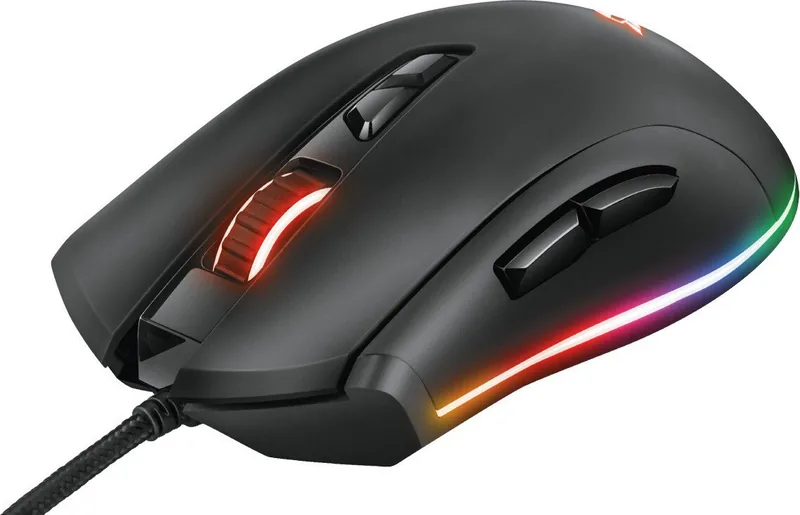
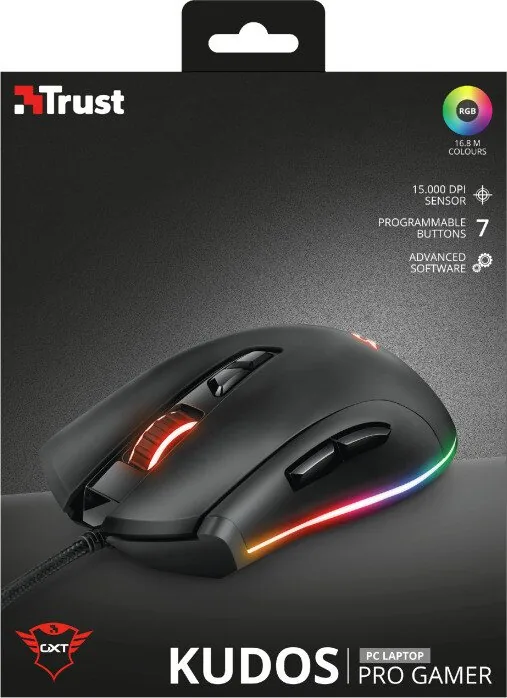
Höj ditt spel med Trust Gaming GXT 900 Kudos RGB-spelaremus
Börja din nästa spelsession med precision och stil med Trust Gaming GXT 900 Kudos RGB-spelaremus. Denna slanka svarta mus är designad för att förbättra din gameplay med anpassningsbar belysning och avancerad knappprogrammering. Ansluter via USB, den säkerställer en tillförlitlig kabelanslutning för minimal fördröjning under intensiva matcher. Layouten med sju knappar tillåter omfattande anpassning och ger dig kontroll över varje aspekt av din interaktion med ditt system.
En framträdande funktion är RGB-belysningssystemet inbyggt direkt i enheten. Du kan välja specifika färger för varje DPI-inställning och lägga till visuell stil till din skrivbordsuppsättning som matchar din personlighet. Fliken för belysning i programvaran låter dig justera lägen, hastighet och riktning på animeringseffekterna. Oavsett om du föredrar en statisk glödande estetik eller en dynamisk vågeffekt, kontrollerar du utseendet helt genom konfigurationsverktyget som tillhandahålls.
Prestandajusterningar är lika viktiga för tävlingsinriktade spelare som söker en fördel. Programvaran stöder flera DPI-nivåer för att passa olika uppgifter. Du kan aktivera eller inaktivera specifika nivåer och visa dem som olika färger på musen för omedelbar visuell återkoppling. Att ändra DPI-nivån görs via ett enkelt glidreglage inom applikationen, vilket möjliggör snabba justeringar. Detta säkerställer att du alltid har den känslighet du behöver för snabba rörelser eller exakt sikten utan att avbryta ditt flöde.
Vidare stöder Trust GXT 900 robust funktionalitet för makro-skapande. Du kan spela in sekvenser av upp till 168 åtgärder inom programvaran. Detta är perfekt för återkommande uppgifter eller komplexa spelkombinationer som kräver hastighet. Makroredigeraren kräver att du startar en upptagning, utför dina åtgärder och stoppar upptagningen innan sparande. Sparade makroer finns tillgängliga under makrofunktionen och kan tilldelas valfri knapp omedelbart.
Profilhantering är en annan nyckelaspekt av användarupplevelsen. Det finns tre distinkta profiler tillgängliga för olika spel eller scenarion. Du kan spara din nuvarande inställning eller ladda en tidigare en lätt. Programvaran tillåter också att exportera och importera profiler, vilket gör det enkelt att dela inställningar med vänner eller skapa säkerhetskopior. Du kan ändra Windows-ackeleration, pekarens hastighet, skrollhastighet och dubbelklickshastighet för att matcha din komfort. Du kan också justera Pollningsfrekvensen genom att klicka på den respektive frekvensfliken. Om du stöter på problem under uppstart, se till att musen är ansluten korrekt och försök starta om programvaran. Uppdatering av musen tar cirka tjugo sekunder. Upplev spelkompetens med denna funktionstunga enhet idag.
Installationen är enkel för de flesta användare. Du besöker helt enkelt stödwebbplatsen och laddar ner de nödvändiga drivrutinsfilerna. Installationsguiden vägleder dig genom processen. När den väl lanserats, tillåter programvarans gränssnitt dig att ansluta och starta om tilldelning av funktioner. Du måste tilldela minst en musknapp som vänsterklick för att säkerställa funktionalitet. Systemet uppdaterar musens firmware när du klickar på Tillämpa. Denna process håller dina inställningar synkroniserade perfekt.
Sök efter 67 732 Manualer online


Ange märke eller modell