Manual.ly Logo

Zyxel NAP303 Bruksanvisning

0,0 · 0 Betyg

PDF-manual · 2 Sidor

Svenska

M: OA-GPT-54-NAN
sida

/ 2

Loading...
8983f93b611432d4b3673f182b12eb08d761 page 2
NAP303
802.11ac Dual-Radio
Nebula Cloud Managed Access Point
Quick Start Guide
ENGLISH | DEUTSCH | ESPAÑOL | FRANÇAIS | ITALIANO |
РУССКИЙ | SVENSKA | 简体中文 | 繁體中文
Router
PoE Switch
1
2
or
Hardware Installation
Wait unl the LED blinks slowly
Blinking Green
Manage Your Device
3
4
hp://nebula.zyxel.com
Nebula
Login
Sign In
Email
Password
.com
my
Submit
S/N: XXXXXXXXXXXXX
LAN MAC: XXXXXXXXXXXX
QR
Code
If you create a new site we can help you
configure it.
Nebula
ORGANIZATION
hp://nebula.zyxel.com
Configure Your Device - Oponal
5
NAP303
User Name
Password
Login
1234
admin
User Name: admin
Password: 1234
(default)
hp://(DHCP-assigned IP)
hp://192.168.1.2
or
NAP303
AP informaon Your Client Connecon
hp://192.168.1.2
6
Ceiling Mounting Wall Mounting
1a 1b
2
A
82mm
3
B
C
OPEN
D
C
LOCK
112mm
1
2
ZyXEL Warranty Informaon
Thank you for purchasing a ZyXEL product!
We take great pride in our quality, value
and performance and believe that this
product should offer you trouble-free
operaon throughout its lifeme. If you do
experience any problems with your
product, please contact ZyXEL Communica-
ons Corporaon offices worldwide.
For further informaon on our warranty
regulaons and liability in your country
please visit the ZyXEL web site:
hp://www.zyxel.com/warranty.
Warranty Form
In certain countries, the seller has to fill
out, sign and stamp the following warranty
informaon in order for the ZyXEL warranty
to be valid.
Product model number
Product serial number
Date of purchase
Seller’s stamp and signature
See the Nebula Control Centre (NCC)
User's Guide at www.zyxel.com for
more informaon, including safety warnings
and customer support.
EU Importer
ZyXEL Communicaon A/S
Generatorvej 8D, 2860 Søborg, Denmark.
hp://www.zyxel.dk
US Importer
ZyXEL Communicaons, Inc
1130 North Miller Street Anaheim, CA 92806-2001
hp://www.us.zyxel.com
Copyright © 2016 ZyXEL Communicaons Corp. All Rights Reserved.
RU
Перейдите на сайт ZyXEL Nebula Control Center (NCC) (hp://nebula.zyxel.com).
Нажмите «Вход» – вы будете перенаправлены на страницу портала myZyXEL.com.
Создайте аккаунт на myZyXEL.com и выполните вход в систему.
Введите имя организации и создайте сетевой узел. Введите адрес LAN MAC и
серийный номер устройства NAP303 для их регистрации и присвоения данному
узлу.
③
④
SE
Gå ll webbplatsen för ZyXEL Nebula Control Center (NCC) (hp://nebula.zyxel.com).
Klicka på Logga in så omdirigeras du ll portalsidan för myZyXEL.com. Skapa e konto för
myZyXEL.com och logga in.
Skapa en organisaon och en plats (nätverk). Använd LAN MAC-adressen för NAP303 och
serienumret (S/N) för a registrera och lldela den ll platsen.
③
④
CN
请访问 ZyXEL 的 Nebula 控制中心 (NCC) 网站 (hp://nebula.zyxel.com)。单击登录,
您将重定向至 myZyXEL.com 门户页面。创建 myZyXEL.com 账户并登录。
创建组织和站点(网络)。使用 NAP303 的 LAN MAC 地址和序列号 (S/N) 注册并将其分
配给该站点。
③
④
TW
請前往 ZyXEL Nebula 控制中心 (NCC) 網站 (hp://nebula.zyxel.com)。按一下 Login
(登入),畫面將重新導向至 myZyXEL.com 入口網頁。建立 myZyXEL.com 帳號,並登
入。
建立組織及網站 (網路)。使用 NAP303 的 LAN MAC 位址和序號 (S/N) 註冊,並指派
至網站。
③
④
RU
Снимите потолочную плиту и закрепите монтажный кронштейн на потолочном
профиле, оттянув назад сеточную защелку (A). Либо просверлите в потолке два
отверстия под дюбели на расстоянии 82 мм друг от друга и привинтите кронштейн к
потолку.
После закрепления кронштейна на потолке выровняйте стрелку, расположенную
рядом с положением OPEN (ОТКРЫТО) на устройстве NAP303 (B), с направленной
вниз стрелкой на монтажном кронштейне (C).
Нажмите на устройство NAP303 и поворачивайте его вправо до тех пор, пока
стрелка, расположенная рядом с положением LOCK (ЗАБЛОКИРОВАНО) на
устройстве NAP303 (D), не выровняется с направленной вниз стрелкой на
монтажном кронштейне.
①
②
③
SE
Ta bort en takbräda och fäst monteringskonsolen i takskenan genom a dra gallergklipset
bakåt (A). Alternavt borrar du två hål för pluggar i taket med 82 mm mellanrum och
skruva i fästet i taket.
Eer a fästet monterats i taket riktar du in pilen mot posionen OPEN på NAP303 (B)
med en nedåtpil på monteringsfästet (C).
Tryck in NAP303 och vrid den åt höger lls pilen inll posionen LOCK på NAP303 (D)
riktas in mot den nedåtgående pilen på monteringsfästet.
①
②
③
CN
拆卸吊顶板,然后向后拉栅格定位夹 (A) 以便将安装支架夹到吊顶导轨上。或者,
在吊顶上钻出两个相距 82mm 的壁塞定位孔,并使用螺丝钉将支架拧紧到吊顶上。
支架固定到吊顶之后,将 NAP303 上 OPEN 位置旁的箭头 (B) 对准安装支架上的向下
箭头 (C)。
推入 NAP303 并向右旋转,直到 NAP303 上 LOCK 位置旁的箭头 (D) 对准安装支架上
的向下箭头。
①
②
③
TW
移開天花板板片,然後向後拉格柵扣件 (A),將安裝支架扣裝到天花板的吊軌上。
或者,在天花板上鑽兩個相距 82 mm 的孔,用螺絲將支架固定在天花板上。
支架固定在天花板上之後,將 NAP303 上 OPEN 位置的箭頭 (B) 與安裝支架的向下箭
頭 (C) 對齊。
推入 NAP303 並向右旋轉,直到 NAP303 上的 LOCK 位置的箭頭 (D) 與支架上的向下
箭頭對齊。
①
②
③
RU
Просверлите два отверстия под дюбели на расстоянии 112 мм друг от друга.
Повесьте устройство NAP303 на винты.
①
②
SE
Borra två hål för väggkontakter, med 112 mm mellanrum.
Placera NAP303 ovanpå skruvarna.
①
②
CN
钻出两个相距 112 mm 的壁塞定位孔。
将 NAP303 卡放在螺丝钉上。
①
②
TW
鑽出兩個相距 112 mm 的牆面插座。
將 NAP303 卡放在螺絲上。
①
②
RU
Подсоедините к надлежащему источнику питания. Это не требуется, если
устройство NAP303 получает питание PoE через 8-контактный кабель Ethernet
категории 5.
Подсоедините к коммутатору/роутеру PoE с доступом в интернет.
①
②
SE
Anslut ll en lämplig strömkälla. Du behöver inte göra dea om du använder PoE för a
ge ström ll din NAP303 via en CAT 5 Ethernet-kabel med 8 s.
Anslut ll en (PoE) brytare eller router med Internet-åtkomst.
①
②
CN
连接到适当的电源。如果您正在使用 PoE,通过 8 针 CAT 5 以太网电缆为 NAP303 供
电,则不需要执行以上操作。
连接到可访问因特网的 (PoE) 交换机或路由器。
①
②
TW
連接至適當的電源插座。如果您現正使用 PoE,透過 8 針 CAT 5 乙太網電纜為 NAP303
供電,則不需要執行以上操作。
連接至可存取網際網路的 PoE 交換器或路由器。
①
②
RU
Выполните процедуру ниже, чтобы изменить настройки ВЛС для NAP303 или задать
IP-адрес вручную.
Подключите компьютер к NAP303.
Для входа во встроенный веб-конфигуратор с компьютера используйте IP-адрес LAN
вашего NAP303, назначаемый службой DHCP. Для просмотра IP-адреса LAN вашего
NAP303 вы можете обратиться к экрану DHCP-сервера или экрану AP > Monitor >
Access Point (AP > Монитор > Точка доступа) центра NCC. Либо можно отсоединить
или отключить DHCP-сервер и использовать базовый статический IP-адрес LAN
(192.168.1.2) вашего NAP303. Убедитесь, что IP-адрес компьютера находится в
диапазоне от «192.168.1.3» до «192.168.1.154». После изменения настройки ВЛС
или IP-адреса вашего NAP303 подключите NAP303 к Интернету и снова войдите в
центр NCC.
⑤
⑥
SE
Följ nedanstående steg när du behöver ändra NAP303s VLAN-inställning eller ställa in dess
IP-adress manuellt.
Anslut en dator ll NAP303.
Från datorn, använd NAP303s DHCP-lldelade LAN IP-adress för a använda dess
inbyggda web interface. Du kan kontrollera NCC under AP > Monitor > Access Point (AP >
Monitor > Åtkomstpunkt) eller DHCP-servern för NAP303s LAN IP-adress. Alternavt
koppla från eller inakvera DHCP-servern och använd NAP303s standard IP-adress
(192.168.1.2). Kontrollera a datorns IP-adress ligger inom området “192.168.1.3” och
“192.168.1.154”. Eer a NAP303s IP-adress eller VLAN-inställning ändrats, se ll a
NAP303 är ansluten ll internet och NCC igen.
⑤
⑥
CN
需要更改 NAP303 的 VLAN 设置或手动设置其 IP 地址时,请执行以下步骤。
将计算机连接到 NAP303。
在计算机上,使用 NAP303 的 DHCP 分配 LAN IP 地址访问其内置的 Web 型配置工具。您可以查看
NCC 的 AP > Monitor > Access Point 屏幕或 DHCP 服务器,获取 NAP303 的 LAN IP 地址。此外,也可
断开 DHCP 服务器连接或将它禁用,然后使用 NAP303 的默认静态 LAN IP 地址 (192.168.1.2)。确 保
计算机的 IP 地址在“192.168.1.3”和“192.168.1.154”范围内。更改 NAP303 IP 地址 VLAN 设置后,请
重新确认 NAP303 连上因特网和 NCC。
⑤
⑥
TW
若需要變更 NAP303 的 VLAN 設定或手動設定其 IP 位址,請依照下列步驟進行。
將電腦連接到 NAP303。
在電腦上使用 NAP303 由 DHCP 指派的 LAN IP 位址存取其內建的網頁式設定工具。請查看 NCC 的
AP > Monitor (監視器) > Access Point (無線基地台) 畫面或 DHCP 伺服器,以取得 NAP303 的 LAN IP
位址。或者,中斷或停用 DHCP 伺服器,並使用 NAP303 的預設靜態 LAN IP 位址 (192.168.1.2)。確 認
電腦的 IP 位址介於「192.168.1.3」至「 192.168.1.154」之 間。變 更 NAP303 IP 位址或 VLAN 設 定 後,確
認 NAP303 是否重新連接至網際網路和 NCC。
⑤
⑥

Chatta med din Zyxel NAP303-manual med hjälp av AI

Få omedelbara AI-svar från din Zyxel NAP303-manual

Fråga vad som helst om Zyxel NAP303. Svaren kommer från denna bruksanvisning, med de sidor de bygger på.

Ställ en Fråga

0/1000

Rekommenderar du NAP303?

Ja Nej

Vanliga frågor

A

Det är en molnhanterad trådlös accesspunkt som är utformad för att ge pålitlig Wi‑Fi-täckning samtidigt som fjärrstyrning och övervakning möjliggörs via Zyxel Nebula Control Center.

Är detta svar till hjälp?

A

Den kan använda en vanlig strömkälla eller PoE. PoE är särskilt praktiskt eftersom det levererar ström och nätverksanslutning via en enda Ethernetkabel.

Är detta svar till hjälp?

A

Logga in i Nebula Control Center, skapa eller välj en organisation och en plats, och registrera sedan AP:n med dess LAN-MAC-adress och serienummer.

Är detta svar till hjälp?

A

Ja. Du kan komma åt det inbyggda webbgränssnittet med den IP-adress som tilldelats av DHCP eller den standardmässiga statiska IP-adressen när DHCP inte är tillgängligt.

Är detta svar till hjälp?

A

Se till att accesspunkten ansluter igen till internet och Nebula Control Center så att molnhantering och övervakning fungerar korrekt igen.

Är detta svar till hjälp?

A

Den stöder tak- och väggmontering, vilket gör den lämplig för kontor, butikslokaler och andra områden där snygg placering och bra täckning är viktiga.

Är detta svar till hjälp?

M: OA-GPT-54-NAN

Fördelar och Nackdelar

Fördelar

  • Molnhantering via Nebula förenklar fjärrövervakning och administration av flera platser.
  • 802.11ac-designen med dubbla radioenheter ger stabil trådlös prestanda för miljöer med hög belastning.
  • Stöd för PoE hjälper till att minska kabeldragningen och ger större frihet vid placering av enheten.
  • Tak- och väggmonteringsalternativ gör installationen flexibel och professionell.
VS

Nackdelar

  • Fulla molnfunktioner är beroende av internetåtkomst och konfiguration av ett Nebula-konto.
  • Standardinloggningsuppgifterna är enkla och bör ändras omedelbart.
  • Manuella VLAN- och IP-ändringar kan vara förvirrande för mindre erfarna användare.
  • Fysisk montering kan kräva borrning och noggrann justering under installationen.
M: OA-GPT-54-NAN

Produkt Specifikation

LAN

2x 1000Base-T (PoE+ PD)

Trådlöst

WLAN 802.11a/b/g/n/ac/h (Wi-Fi 5)

Överföringshastighet

450Mbps (2.4GHz), 1300Mbps (5GHz)

Säkerhet

64/128bit WEP, WPA, WPA2

Antenner

interna

Portar

1x RJ-45 Hanteringsport

Strömförbrukning

17W (förbrukning, drift), ej specificerad (max. uteffekt från nätaggregat)

Mått

236x227x62mm

Funktioner

VLAN, TPC/DFS

Bandkapacitet

Dubbelband

M: GO-GEM-FL-25

Produkt Beskrivning

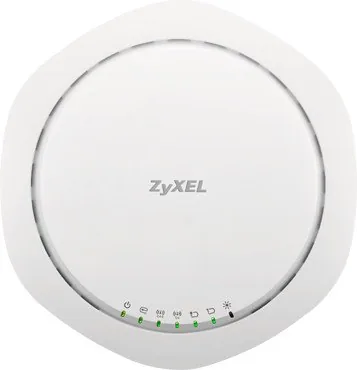
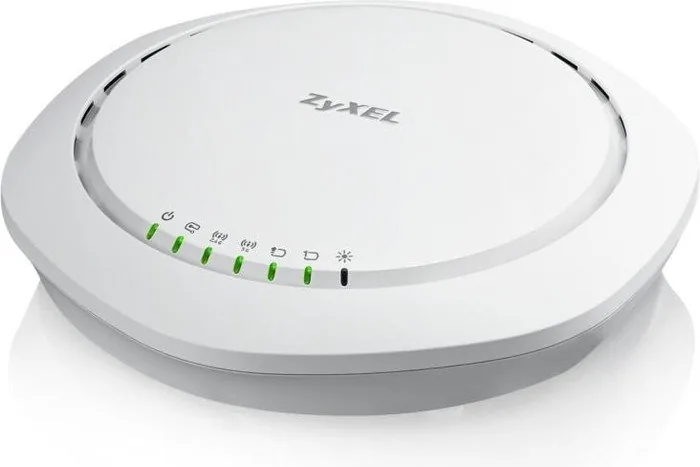
ZyXEL NAP303 molnhanterad accesspunkt

Smart trådlöst för flexibel driftsättning

ZyXEL NAP303 Cloud-Managed-manualen beskriver en kompakt accesspunkt byggd för pålitligt Wi‑Fi och enkel administration. Med trådlös 802.11ac med dubbla radioenheter och Nebula molnhantering är NAP303 avsedd för organisationer som vill ha stark vardagsuppkoppling utan en komplicerad utrullningsprocess. Den passar naturligt i små kontor, butikslokaler, klassrum och miljöer med flera rum där både täckning och kontroll är viktiga.

En av de mest tilltalande egenskaperna hos NAP303 är hur flexibel den är vid installation. Den kan strömförsörjas med en vanlig källa eller via PoE, vilket hjälper till att minska kabeltrassel och ger fler placeringsalternativ. Enheten stöder också tak- och väggmontering, så att den kan placeras där signalen sprids mest effektivt istället för där det råkar finnas ett eluttag.

Arbetsflödet med molnhantering är lika praktiskt. Administratörer registrerar AP:n i Nebula Control Center med hjälp av serienumret och LAN-MAC-adressen, och tilldelar den sedan en organisation och en plats. Det gör fjärrövervakning och konfiguration mycket enklare, särskilt för team som hanterar flera platser. I stället för att hantera varje accesspunkt separat kan inställningar och status granskas från en central instrumentpanel.

När lokal åtkomst behövs erbjuder NAP303 fortfarande en enkel återställningsväg. Det inbyggda webbgränssnittet kan nås via den IP-adress som tilldelats av DHCP, eller via standardadressen om DHCP inte är tillgängligt. Detta är användbart för att justera VLAN-inställningar, ändra IP-konfigurationen eller återställa anslutningen efter en nätverksförändring. Standardinloggningsuppgifterna gör första åtkomsten snabb, men de bör uppdateras för bättre säkerhet.

I praktiken känns NAP303 som en brygga mellan hanterade nätverk och praktisk kontroll. Installationsflödet är tydligt: montera enheten, anslut ström eller PoE, registrera den i molnet och bekräfta att den är online. Därefter kan accesspunkten finjusteras efter nätverkets behov samtidigt som den förblir synlig i NCC för löpande översikt. Det är ett vettigt val för användare som värdesätter bekvämlighet, struktur och utrymme för att växa.

Riktlinjerna för fysisk montering är också användbara för att planera en snygg installation. Fästen, skruvar och riktningsmarkeringar hjälper enheten att låsas fast säkert, vilket är särskilt hjälpsamt vid takinstallationer. För nätverksteam minskar detta gissningar och gör att hårdvaran ser professionell ut när den väl är installerad.

Anteckningar

  • Håll AP:n ansluten till internet för full Nebula-hantering.
  • Byt standardinloggningsuppgifterna under installationen.
  • Kontrollera anslutningen igen efter varje VLAN- eller IP-uppdatering.
  • Använd den monteringsmetod som bäst matchar ditt utrymme och din kabeldragningsplan.
M: OA-GPT-54-NAN

© Copyright 2026 Manual.ly